Prérequis
Avant de commencer, assurez-vous d'avoir :
-
Un accès administrateur à votre tableau de bord WordPress
(
www.votresite.com/wp-admin). - Le code d'intégration de votre chatbot, disponible sur votre dashboard Clarity.
Étapes d'installation
Connectez-vous à votre tableau de bord WordPress
Rendez-vous sur www.votresite.com/wp-admin et connectez-vous avec vos
identifiants administrateur.
Installez le plugin WPCode « Insert Headers and Footers »
Dans le menu gauche, cliquez sur Extensions → Ajouter, recherchez Insert Headers and Footers, puis cliquez sur Installer maintenant et enfin Activer.
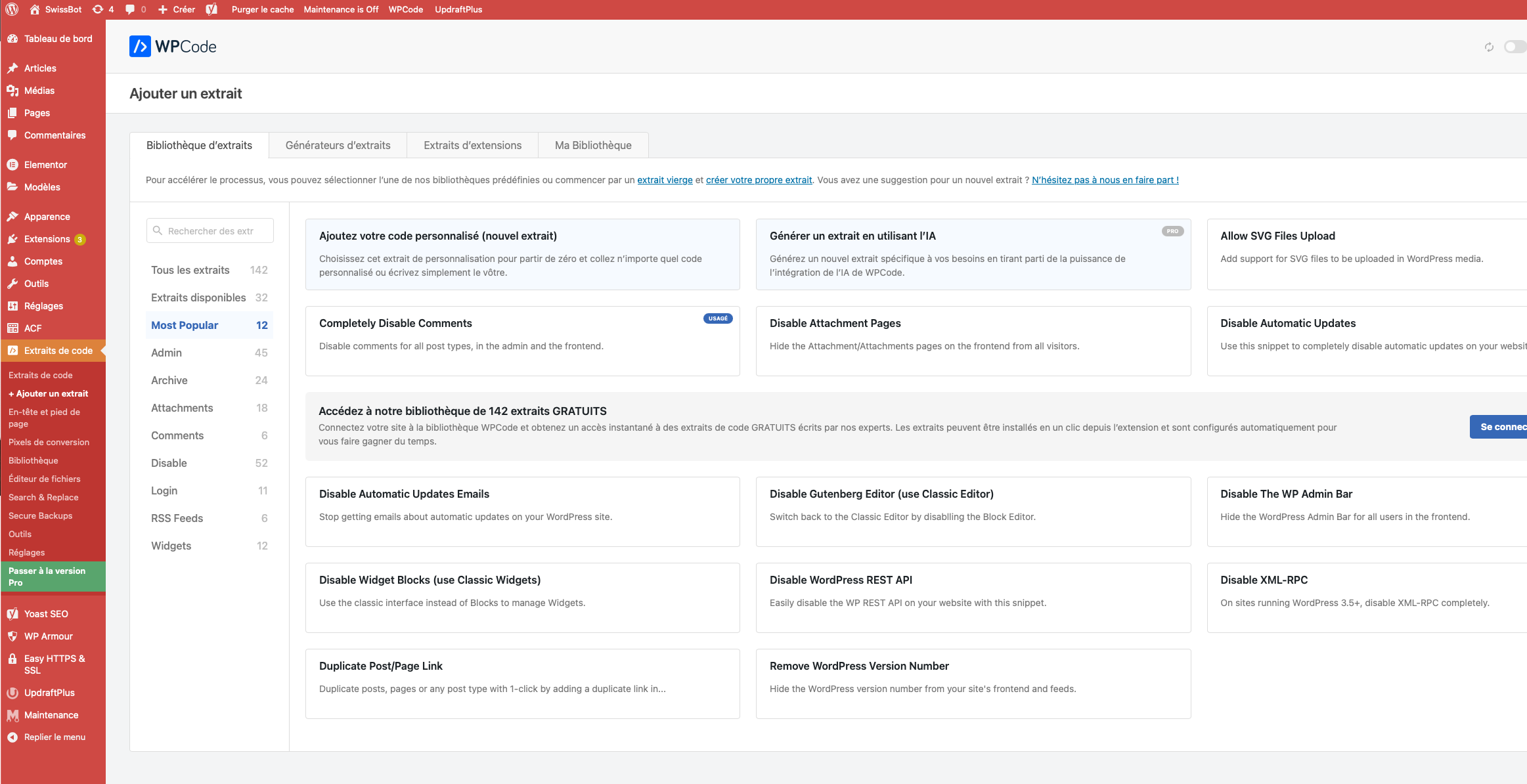
Ajoutez le code du chatbot
Dans le menu gauche, allez dans Code Snippets → Header & Footer. Collez le code ci-dessous dans la zone Footer (Pied de page), puis cliquez sur Save Changes.
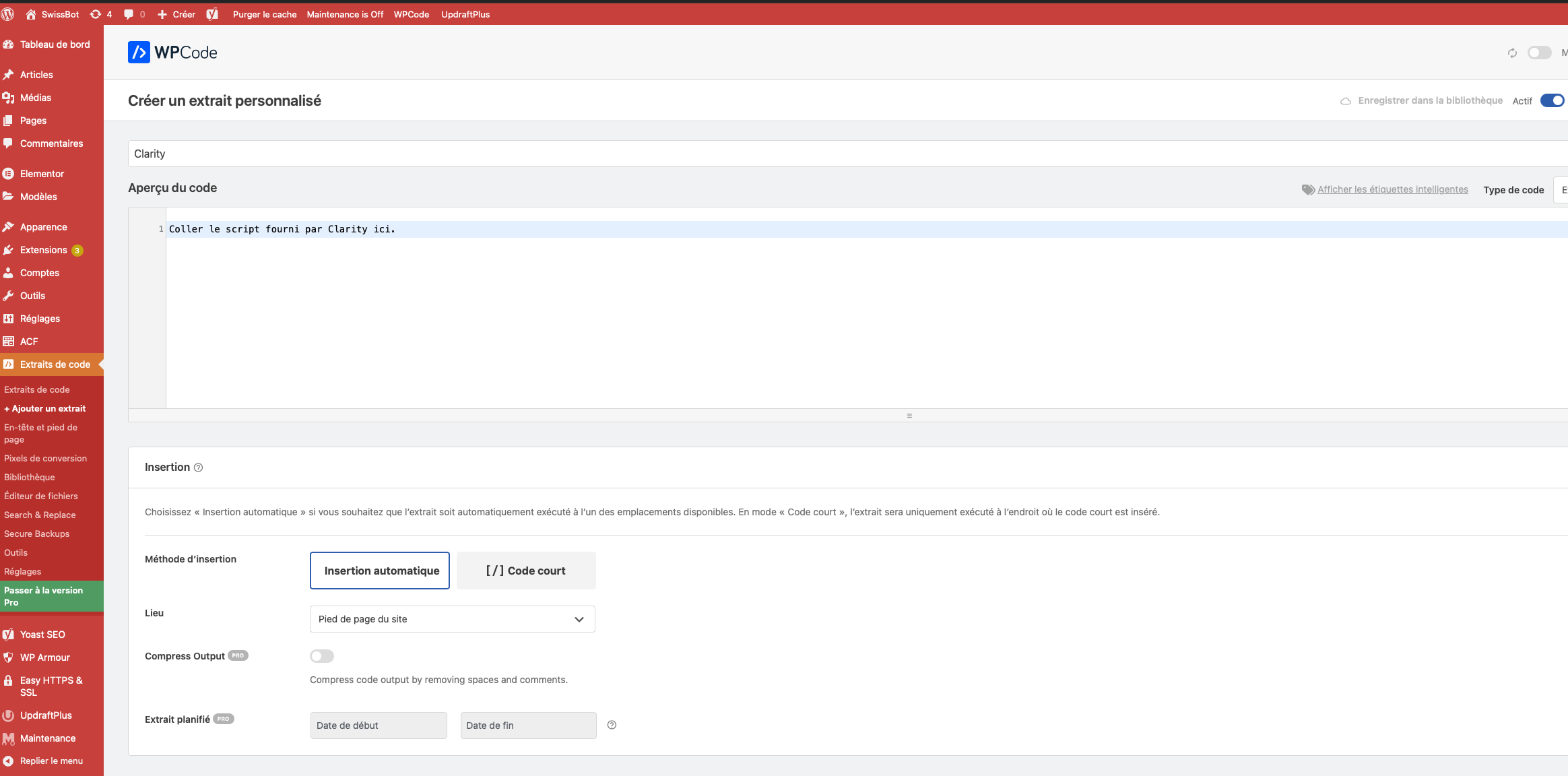
Vérifiez que le chatbot s'affiche
Ouvrez votre site dans un nouvel onglet. Le chatbot doit apparaître en bas à droite de votre page.
Code à copier-coller
Copiez ce code et collez-le dans la zone Footer du plugin WPCode :
Conseil :
Remplacez VOTRE_BOT_ID par l'identifiant de votre chatbot, que vous
trouverez sur votre dashboard Clarity dans la section « Code
d'intégration ».
Attention :
Copiez le code en entier, y compris les balises <script> et
</script>. Un code incomplet empêche le chatbot de
s'afficher.
Questions fréquentes
Le plugin WPCode n'est pas visible dans mon menu
Vérifiez qu'il est bien activé : allez dans Extensions → Extensions installées et assurez-vous que le statut d'Insert Headers and Footers indique « Actif ».
Mon site affiche une erreur après l'ajout du code
Vérifiez que vous avez copié le code en entier. Supprimez le code, retournez sur votre dashboard Clarity pour le recopier, et recommencez la procédure.
Peut-on coller le code dans le Header plutôt que le Footer ?
Oui, c'est techniquement possible. Cependant, le Footer (pied de page) est recommandé car le code du widget se charge après le contenu principal, ce qui améliore les performances de votre site.
L'installation du widget impacte-t-elle les performances de mon site ?
L'impact est minimal. Le script est léger et se charge de manière asynchrone, ce qui signifie qu'il ne bloque pas l'affichage de votre contenu.
Besoin d'aide ?
Si vous rencontrez un problème non couvert par ce guide, consultez notre FAQ générale ou contactez notre support.