Accéder au dashboard
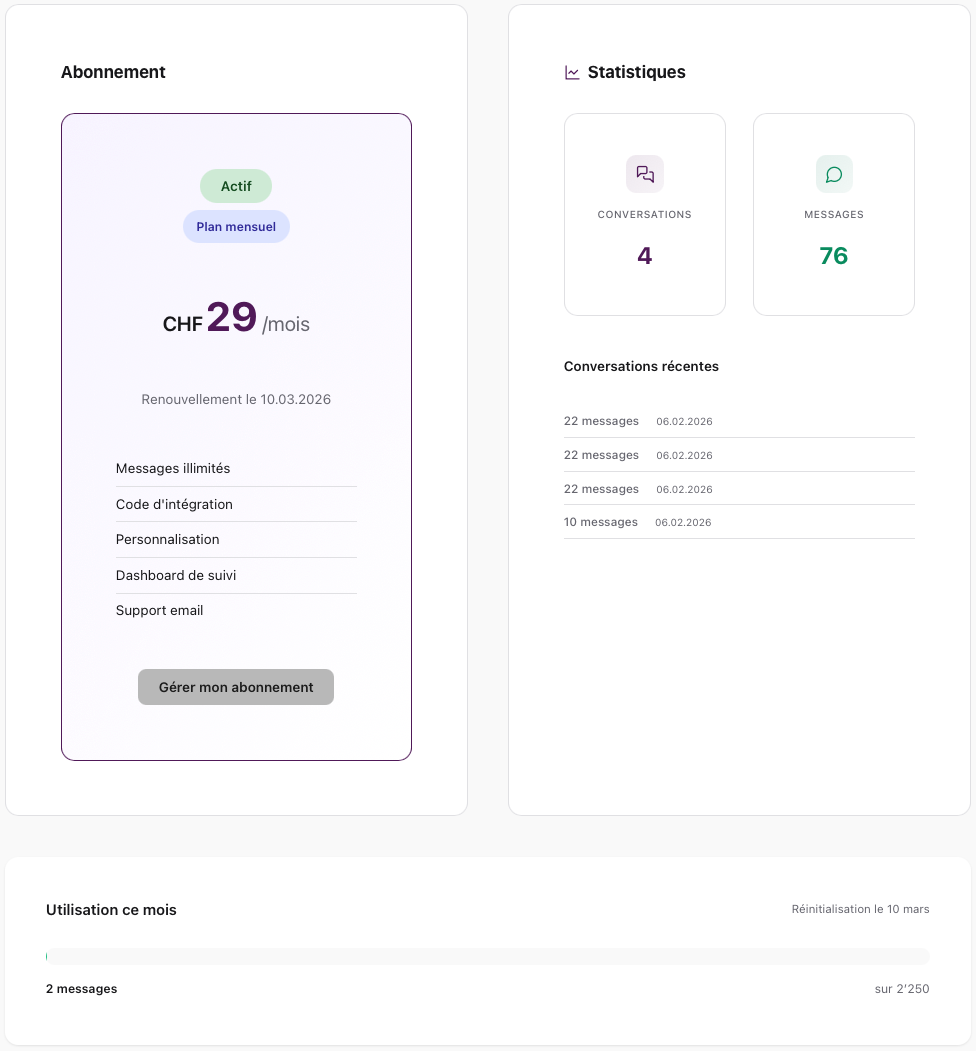
Une fois connecté, vous accédez directement à votre dashboard via clarity-ai.ch/dashboard.html. Le dashboard affiche l'aperçu de votre chatbot et toutes les options de configuration.
Apparence
Couleurs, position, message d'accueil, et logo du widget.
Langues
Le chatbot répond dans la langue de vos visiteurs (FR, EN, DE, IT).
Suggestions rapides
Boutons de questions prédéfinies pour guider les utilisateurs.
Mode expert
Accès au prompt système et à la base de connaissances brute.
Paramètres du site
L'onglet Paramètres vous permet de gérer l'URL de votre site et de relancer une analyse pour mettre à jour les données du chatbot.
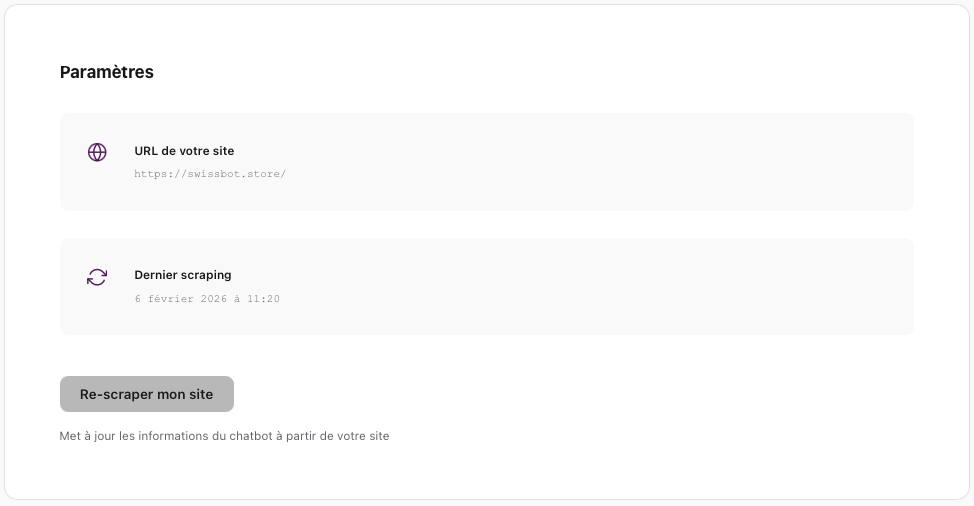
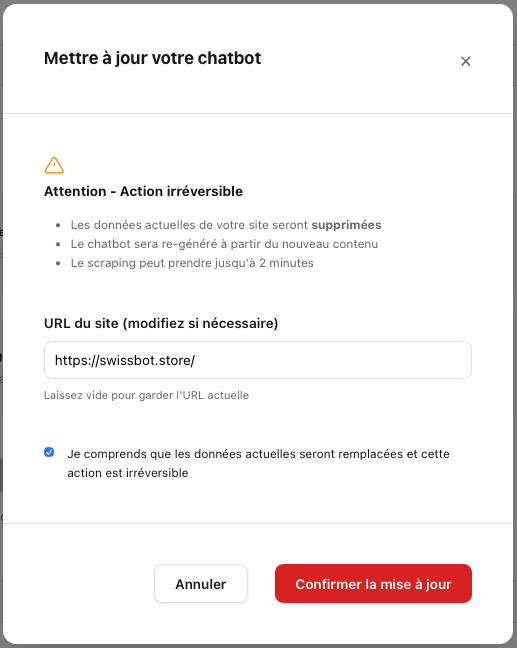
Si le contenu de votre site a changé, vous pouvez relancer l'analyse en cliquant sur le bouton Relancer l'analyse. Une fenêtre de confirmation s'affiche avant de lancer le processus.
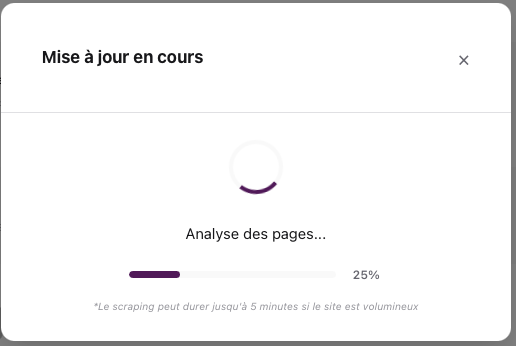
Une barre de progression vous indique l'avancement de l'analyse. Ne quittez pas la page pendant le processus.
Personnaliser l'apparence
Dans l'onglet Apparence du dashboard :
- Titre du chatbot — Le nom affiché en haut du widget. Vous pouvez le modifier à tout moment.
- Couleur principale — La couleur du bouton et du header du chat. Par défaut, Clarity détecte automatiquement la couleur principale de votre site.
- Couleur de texte — Couleur des messages du bot.
- Position — Bas-droite ou bas-gauche de l'écran.
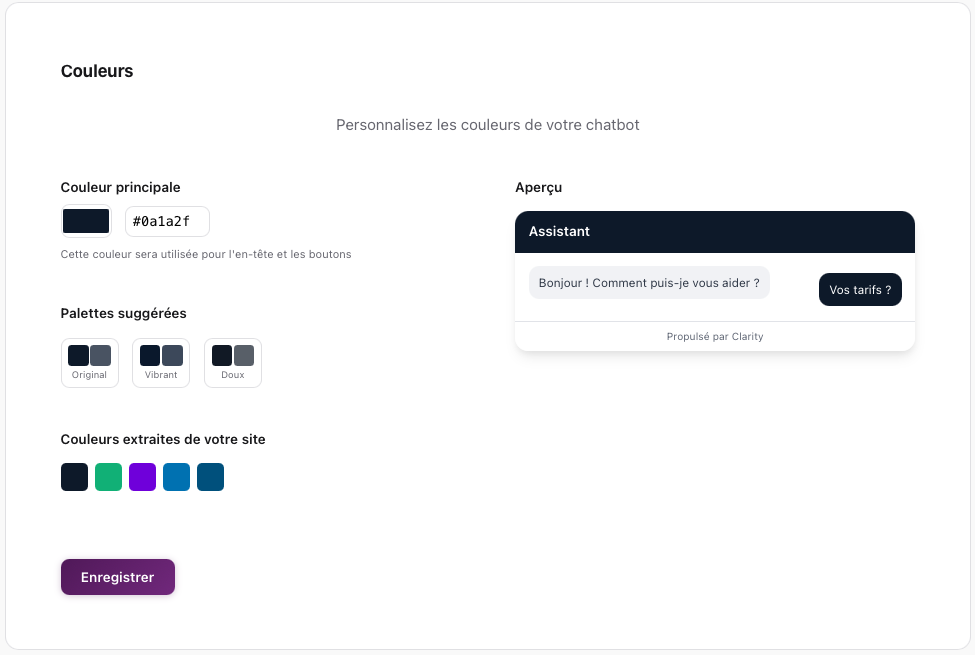
Conseil : Cliquez sur Aperçu dans le dashboard pour voir le rendu en temps réel avant d'enregistrer.
Configurer les langues
Clarity supporte le multilingue automatique. Le chatbot détecte la langue du navigateur du visiteur et répond dans cette langue, si elle est activée.
- Auto-détection — Clarity détecte automatiquement la langue du navigateur du visiteur et répond dans cette langue.
- Français (FR) — activé par défaut
- Anglais (EN)
- Allemand (DE)
- Italien (IT)
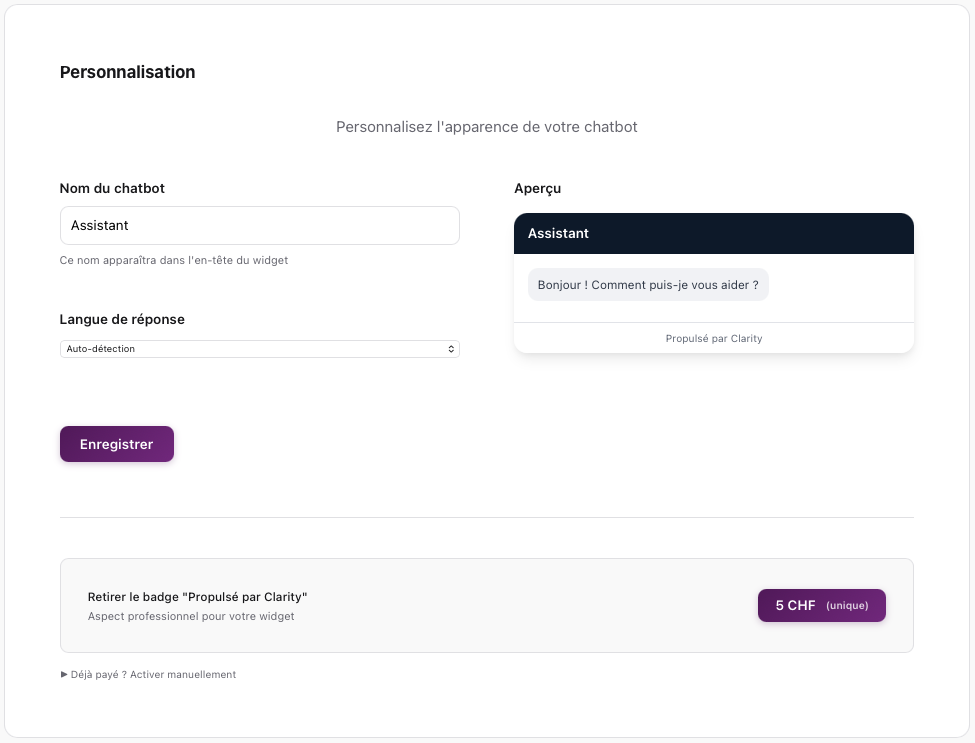
Conseil : Les données de votre site restent dans leur langue d'origine. Si votre site est en français, les réponses en allemand se basent quand même sur les données françaises — la traduction est automatique.
Suggestions rapides
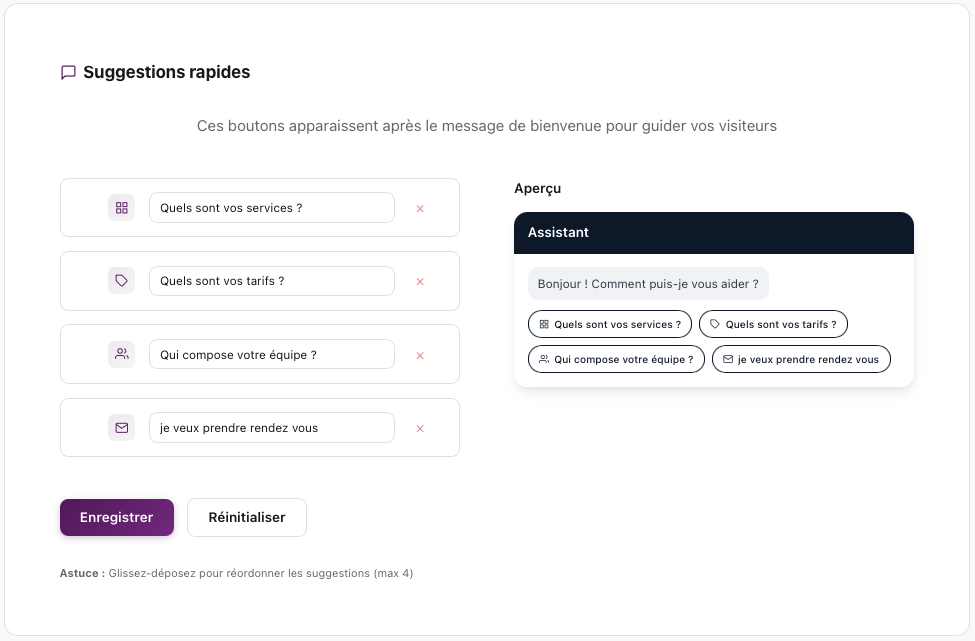
Les suggestions rapides sont des boutons de questions affichés sous le message de bienvenue. Ils guident les visiteurs vers les questions les plus fréquentes.
- Allez dans l'onglet Suggestions rapides du dashboard.
- Ajoutez jusqu'à 4 questions courtes (ex : "Quels sont vos horaires ?", "Comment vous contacter ?").
- Une petite croix est disponible sur chaque question si vous souhaitez la supprimer.
- Enregistrez — les boutons apparaissent immédiatement dans le widget.
Les suggestions s'affichent horizontalement dans le widget et ne prennent pas d'espace vertical supplémentaire.
Mode expert
Le mode expert donne accès au prompt système du chatbot — les instructions données au modèle IA. Par défaut, ce prompt est généré automatiquement à partir du contenu de votre site. Vous pouvez le modifier si besoin.
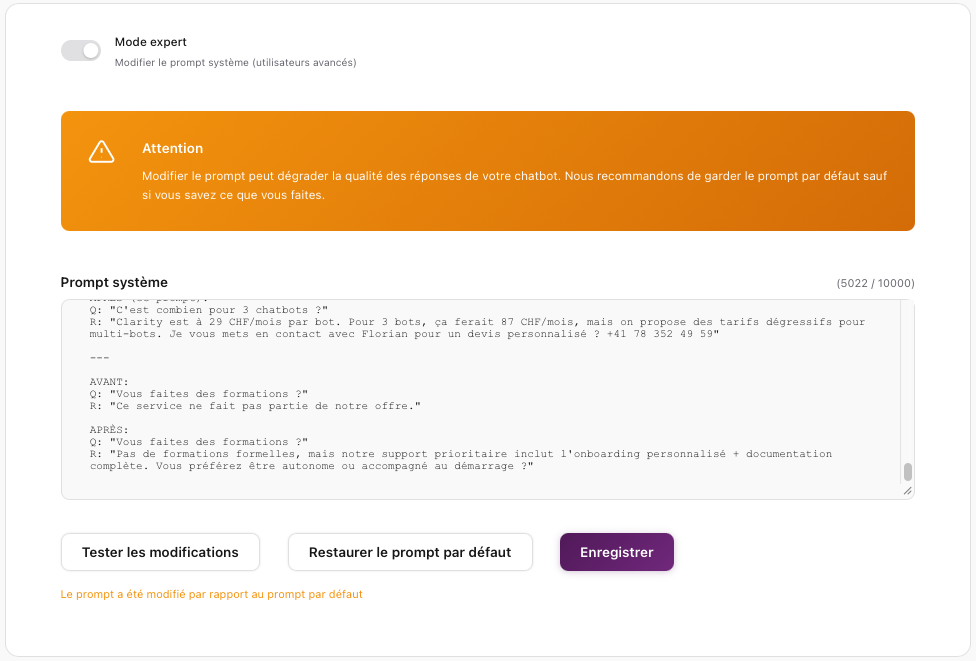
Attention : Modifier le prompt peut dégrader la qualité des réponses de votre chatbot. Nous recommandons de garder le prompt par défaut si vous ne savez pas ce que vous faites.