Votre code d'intégration
Copiez ce snippet — vous en aurez besoin dans les étapes ci-dessous. Remplacez VOTRE_BOT_ID par l'identifiant affiché dans votre dashboard Clarity.
Méthode recommandée — Modifier theme.liquid
Cette méthode installe le chatbot sur toutes les pages de votre boutique en une seule modification.
Accéder à l'éditeur de thème
Connectez-vous à votre admin Shopify à l'adresse
www.votreboutique.myshopify.com/admin.
Ouvrir l'éditeur de code
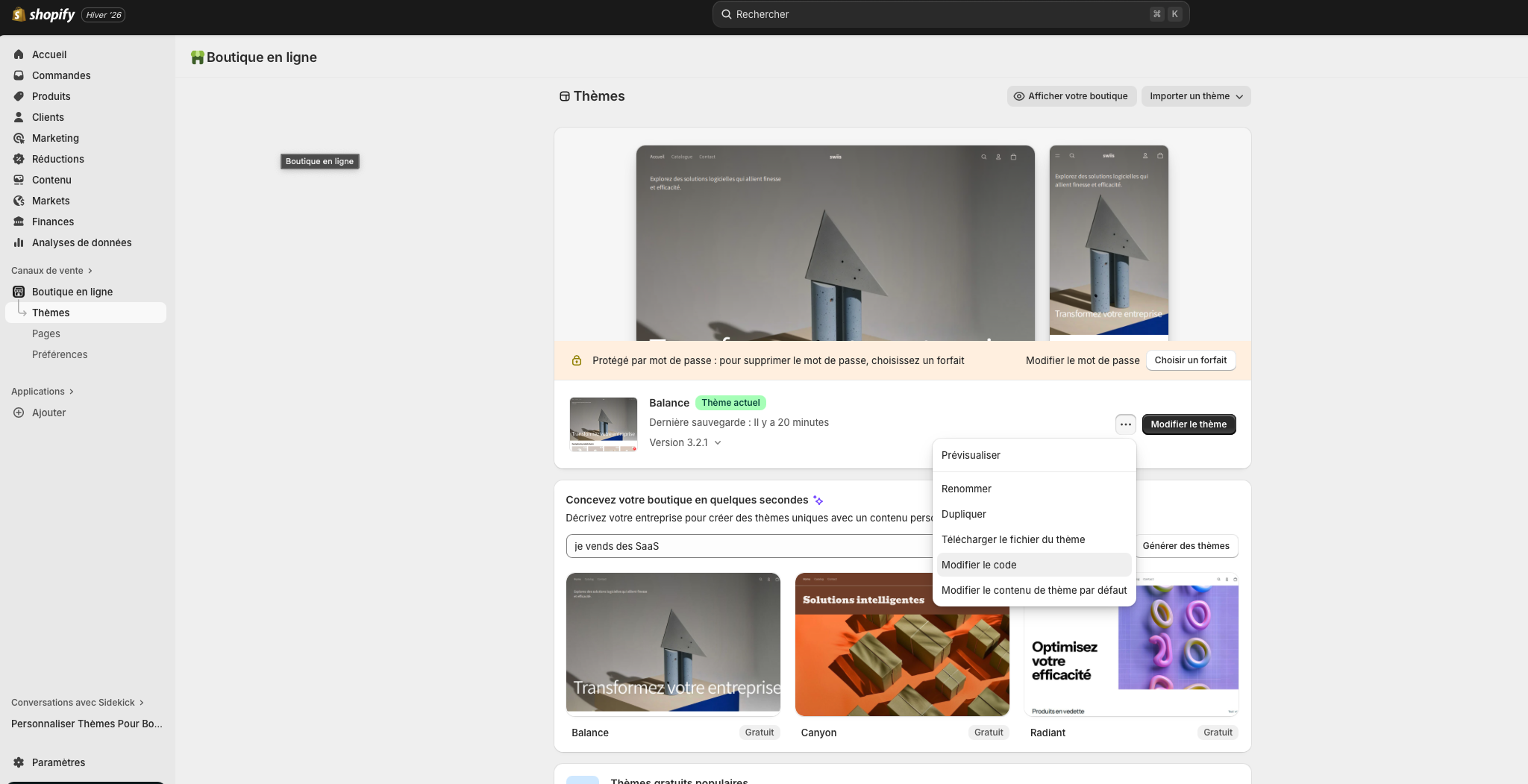
Dans le menu de gauche, cliquez sur Boutique en ligne › Thèmes. À côté de votre thème actif, cliquez sur le bouton … puis sur Modifier le code.
Ouvrir theme.liquid
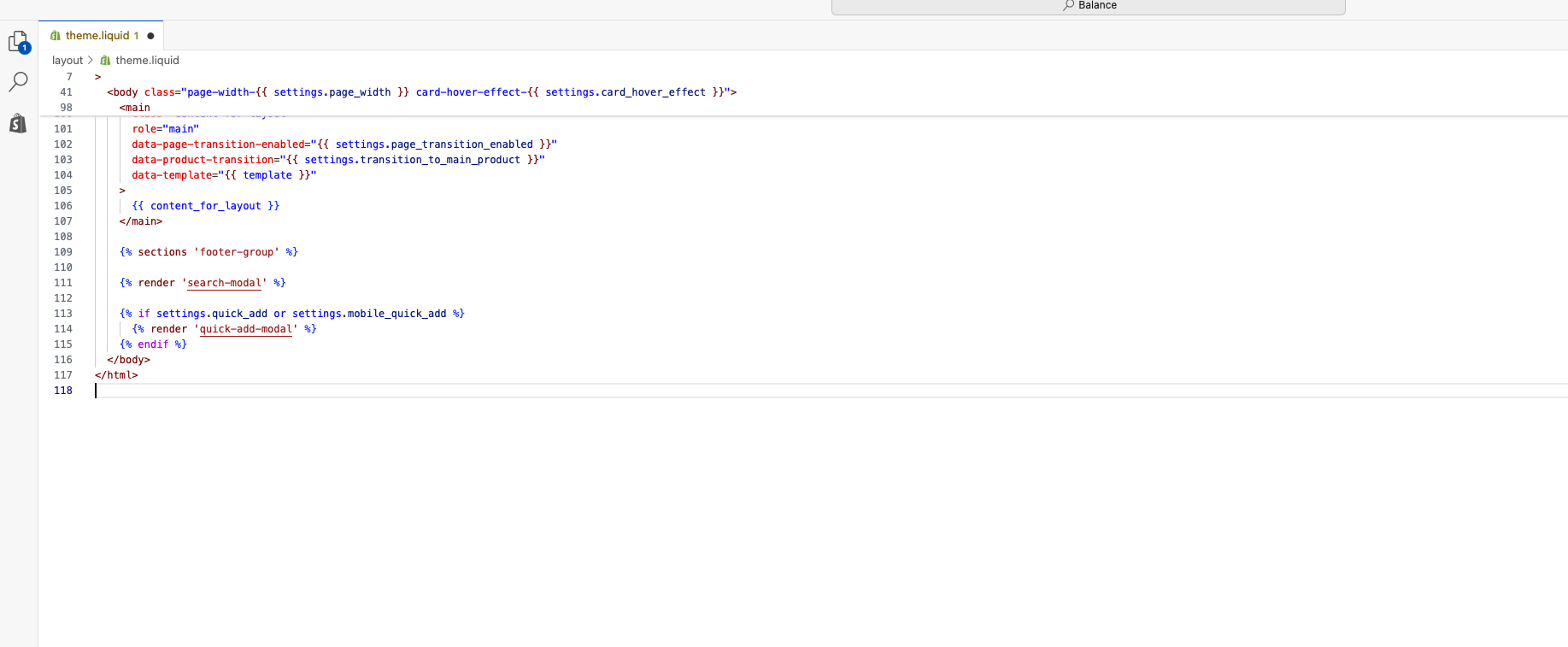
Dans l'éditeur de code, repérez le dossier Layout dans le panneau de gauche, puis cliquez sur theme.liquid.
Coller le code avant </body>
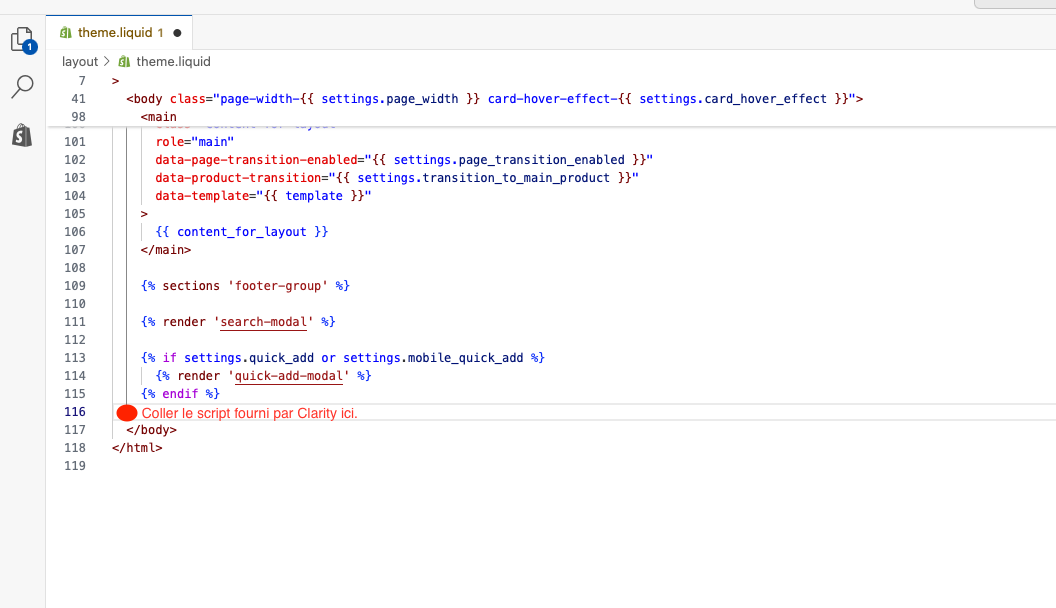
Dans le fichier theme.liquid, recherchez la balise
</body> (elle se trouve généralement à la fin du fichier).
Placez le curseur juste avant cette balise et collez votre code d'intégration.
Enregistrer et vérifier
Cliquez sur Enregistrer en haut à droite de l'éditeur. Actualisez votre boutique — le chatbot doit apparaître en bas à droite de chaque page.
Conseil :
Si vous ne trouvez pas theme.liquid, utilisez la barre de recherche
située en haut du panneau de fichiers dans l'éditeur de code.
Méthode alternative — Application tierce
Si vous n'êtes pas à l'aise avec l'édition de fichiers de thème, vous pouvez utiliser une application Shopify qui permet d'injecter du code sans toucher au code source.
Accéder aux applications
Dans le menu de gauche de votre admin, cliquez sur Applications et canaux de vente › Paramètres des applications et canaux de vente.
Installer une application d'injection de code
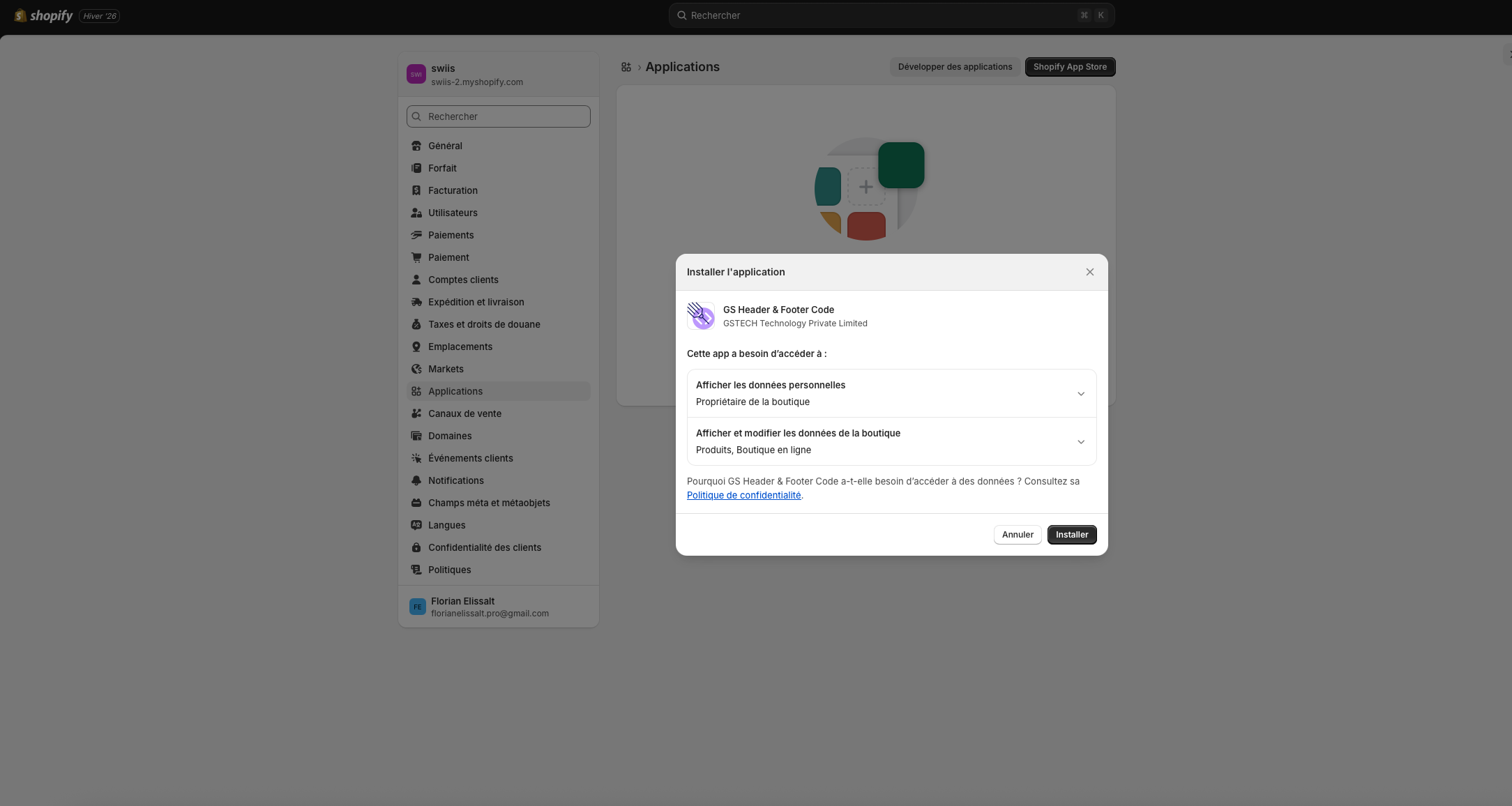
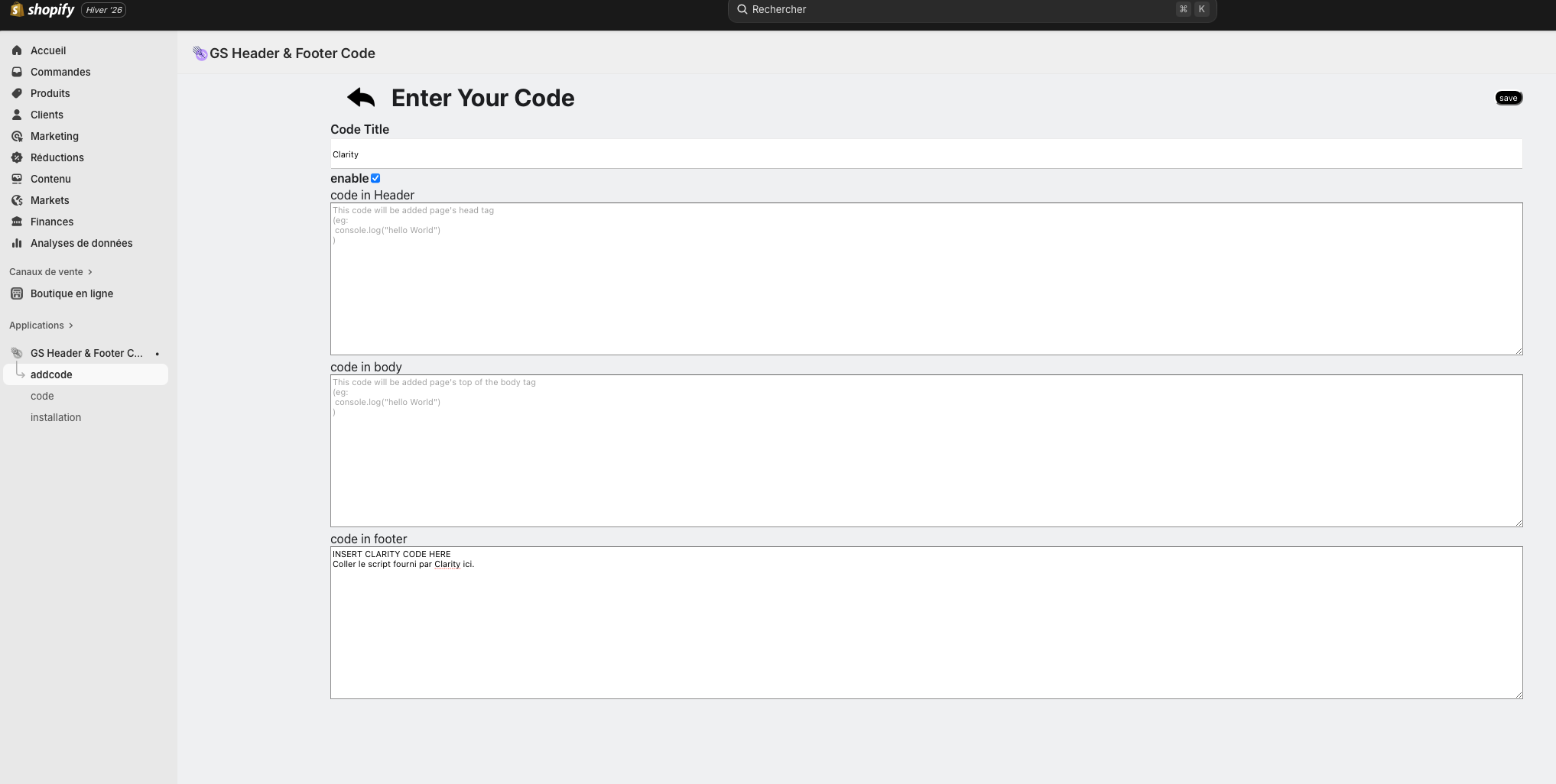
Recherchez une application comme GS Header & Footer Code dans le Shopify App Store et installez-la.
Coller le code dans le pied de page
Ouvrez l'application installée, collez votre code d'intégration dans la zone Footer Code (code du pied de page) et sauvegardez.
Attention : L'impact sur les performances de votre boutique est minimal. Le script Clarity est chargé de façon asynchrone et ne ralentit pas l'affichage de vos pages.
Questions fréquentes
Le fichier theme.liquid est introuvable dans l'éditeur
Utilisez la barre de recherche en haut du panneau de fichiers de l'éditeur de code et
tapez theme.liquid. Si votre thème utilise un autre nom de fichier
principal, cherchez le fichier .liquid situé dans le dossier Layout.
J'ai supprimé du code par erreur dans theme.liquid
Pas de panique. Cliquez sur Timeline dans l'éditeur de code Shopify pour consulter l'historique des modifications et revenir à une version précédente de votre thème.
Le chatbot n'apparaît pas après l'enregistrement
Attendez quelques secondes puis actualisez votre boutique avec un rechargement forcé
(Ctrl+Maj+R ou Cmd+Maj+R). Vérifiez également que vous avez bien remplacé
VOTRE_BOT_ID par l'identifiant réel de votre assistant.
Puis-je utiliser une application plutôt que modifier le code ?
Oui, c'est même recommandé si vous n'êtes pas familier avec l'édition de fichiers Liquid. Consultez la méthode alternative décrite plus haut dans ce guide.
Le chatbot va-t-il ralentir ma boutique ?
Non. Le script est chargé de manière asynchrone, ce qui signifie qu'il n'a aucun impact sur le temps de chargement de vos pages ni sur votre score de performance Shopify.
Besoin d'aide ?
Si vous rencontrez un problème non couvert par ce guide, consultez notre FAQ générale ou contactez notre support.